使用门店宝设计软件轻松进行吊顶设计与制作
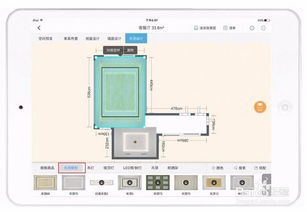
门店宝作为一款专业的商业空间设计软件,尤其擅长店铺、展厅等场景的快速设计与呈现,其吊顶设计功能直观且强大。以下是如何使用门店宝设计软件进行吊顶设计制作的详细步骤指南。
第一步:项目准备与空间建模
1. 新建项目:打开门店宝软件,选择“新建项目”,根据店铺实际尺寸设置长、宽、高等基本参数,或导入已有的户型图/平面图。
2. 构建基础空间:利用墙体绘制工具,快速勾勒出店铺的平面轮廓,并生成三维空间。确保空间尺寸准确,这是吊顶设计的基础。
第二步:进入吊顶设计模块
1. 在软件顶部菜单栏或侧边设计工具栏中,找到并点击“吊顶设计”或“天花设计”功能模块,系统通常会切换至顶面视角,方便操作。
第三步:设计吊顶造型与结构
1. 选择吊顶类型:软件通常会提供多种预设吊顶样式,如平板吊顶、悬浮吊顶、层级吊顶、格栅吊顶、异形吊顶等。您可以根据店铺风格(现代、简约、工业风等)选择合适的类型作为起点。
2. 绘制吊顶区域:
* 对于全屋吊顶,可以直接在空间轮廓内生成。
- 对于局部吊顶或造型吊顶,使用矩形、圆形、多边形等绘制工具,在顶面上划定吊顶的区域。
- 设置吊顶参数:选定吊顶区域后,在右侧属性面板中进行详细设置:
- 下吊高度:这是关键参数,设置吊顶相对于原始楼板的下沉尺寸。可以设置不同区域有不同的高度,以创造层次感。
- 厚度:设置吊顶板材的厚度。
- 边角处理:设置是否添加灯槽(反光灯槽)、石膏线、装饰线条等。灯槽的宽度、深度均可自定义。
- 材质与颜色:从软件的材质库中,为吊顶选择涂料、石膏板、木饰面、金属板等各种材质并贴图,实时预览效果。
第四步:集成照明与设备
1. 添加灯具:门店宝的模型库中包含丰富的商业照明模型,如筒灯、射灯、磁吸轨道灯、线性灯、吊灯等。直接从库中拖拽到吊顶面上即可。
2. 精确定位:可以开启捕捉功能,将灯具精准地放置在吊顶的特定位置或进行阵列排布,确保设计的可实施性。
3. 添加其他设备:如空调出回风口、消防喷淋头、烟感探测器、音响等,都可以从库中调用并放置在吊顶合适位置,实现综合布局。
第五步:细节优化与调整
1. 造型编辑:对于复杂造型,可以使用“编辑轮廓”功能,通过调整顶点来微调吊顶的形状。
2. 分层管理:如果设计有多层吊顶或复杂结构,合理利用图层管理功能,让设计过程更清晰。
3. 实时渲染预览:利用软件的实时3D渲染功能,切换到漫游视角,从顾客或员工的视角查看吊顶的整体效果、灯光氛围以及与店内其他元素的搭配是否和谐。
第六步:生成施工辅助资料
1. 输出图纸:设计完成后,利用软件的“图纸导出”功能,可以一键生成用于施工的吊顶平面图、尺寸标注图、灯具点位图等。
2. 生成报价清单:软件能根据设计所使用的吊顶面积、灯具数量、线条米数等,自动生成初步的材料清单,辅助预算核算。
3. 效果图与漫游视频:可输出高清效果图或动态漫游视频,用于向客户展示最终效果或留存档案。
使用技巧与建议:
善用模板:门店宝可能提供不同行业的店铺吊顶设计模板,可大幅提升启动速度。
材质与光效结合:吊顶的视觉效果很大程度上依赖于材质反射与灯光照射的结合,设计时需同步考虑。
遵守规范:设计时需考虑消防、空调等设备的强制规范要求,预留足够检修口。
多次预览:在不同光线模式(白天、夜晚)下预览效果,确保照明设计满足实际营业需求。
通过以上步骤,即使非专业设计师也能利用门店宝软件高效、直观地完成专业级的店铺吊顶设计,并直接获得可用于沟通和施工的视觉化成果,实现从创意到落地的顺畅衔接。
如若转载,请注明出处:http://www.715sos.com/product/56.html
更新时间:2026-08-30 15:20:34