Photoshop制作立体软件产品盒子 科技感呈现的视觉艺术
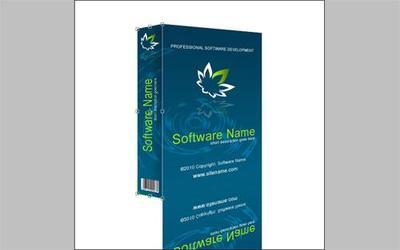
在软件产品推广与展示中,一个立体、专业的软件产品盒子设计能极大地提升产品的视觉吸引力与品牌质感。借助Adobe Photoshop这一强大的图像处理工具,即使是非专业设计师也能逐步打造出具有科技感与立体感的软件包装效果。本文将引导您一步步完成一个立体软件产品盒子的设计与制作。
一、前期构思与素材准备
在开始设计前,首先明确设计风格。科技类软件产品盒子通常倾向于简洁、现代、具有未来感的风格。主色调可选用蓝色系(象征科技与可靠)、深色系(如深灰、黑色,凸显专业与高端)或企业品牌色。需要准备一些基本素材:软件Logo、产品名称、关键特性图标或文字、必要的装饰元素(如光效、线条、网格背景等)以及合适的字体。
二、创建基础形状与透视构建
- 新建一个尺寸合适的画布(例如2000x1500像素,分辨率300dpi)。
- 使用“矩形工具”绘制盒子正面。考虑到立体效果,我们需要构建一个简单的两点透视。可以先用“钢笔工具”或借助参考线,勾勒出盒子的正面、顶面和侧面的基本形状路径,并分别转换为形状图层。正面为最大矩形,顶面和侧面为与之相连的平行四边形,注意透视的消失点要统一,以营造合理的立体感。
三、应用颜色与基础质感
- 为各个面分别填充基础颜色。正面通常作为主视觉面,颜色可以最突出;顶面和侧面由于光照假设,可以适当压暗或调整色调,以增强立体感。
- 为每个面添加图层样式,初步营造质感:
- 渐变叠加:使用线性渐变,在单个面上制造微妙的明暗变化,模拟光照效果。
- 内阴影/内发光:在盒子边缘内侧添加轻微的效果,增强“厚度”感。
- 图案叠加(可选):添加极细的网格或点阵图案,设置混合模式为“叠加”并降低不透明度,增加科技纹理。
四、添加主视觉内容与文字
- 将准备好的软件Logo、产品名称等核心元素置入,放置在盒子正面最醒目的位置。可以使用“自由变换”(Ctrl+T)中的“扭曲”或“透视”功能,让这些元素贴合盒子正面的透视角度。
- 为文字和Logo添加适当的图层样式,如“斜面与浮雕”(轻微)、“投影”,使其与盒子表面融为一体而非浮于其上。
- 在正面或侧面添加简短的宣传语或特性图标,排版需简洁有序,避免拥挤。
五、深化立体感与光影细节
这是使盒子“立起来”的关键步骤:
- 绘制高光与反光:使用硬度为0的“画笔工具”,选择白色,在盒子的顶部边缘、正面与侧面转折处轻轻绘制,模拟塑料或纸质表面的反光。新建图层,将图层混合模式设置为“叠加”或“柔光”,并降低不透明度至10%-30%。
- 添加阴影:在盒子图层下方新建图层,用黑色柔边画笔绘制盒子接触地面的投影。投影方向需与盒子透视的光源方向一致(通常假设光源在左上方或正上方),近实远虚。
- 环境光影响:假设盒子处于某个彩色光环境中,可以在侧面或背光面用低透明度的画笔涂抹一些环境色(如淡淡的蓝色或紫色),混合模式设为“颜色减淡”或“叠加”,增强真实感。
六、整体调整与氛围营造
- 为整个设计添加一个背景,可以是简单的渐变,也可以是更具科技感的抽象背景。
- 使用“曲线”、“色相/饱和度”等调整图层对整体色调和对比度进行微调,确保视觉和谐。
- 可以在盒子周围添加一些飘浮的光点、细微的颗粒或光晕(通过滤镜“渲染 > 镜头光晕”或画笔绘制),提升画面的氛围和科技感。
- 检查所有图层的透视是否统一,光影逻辑是否合理,并进行最终的细节优化。
七、输出与应用
完成设计后,可以根据需要输出为不同格式。用于网络展示(如新浪网“软件学园”或“科技时代”频道),可存储为高质量的JPG或PNG格式;如需保留图层以便后续修改,则保存为PSD源文件。
通过以上步骤,您便能利用Photoshop创作出一个既专业又具视觉冲击力的立体软件产品盒子图像。这个过程不仅是工具技巧的练习,更是对空间透视、光影逻辑和视觉美学的一次综合实践。不断尝试不同的风格、色彩和质感,您将能打造出独一无二的软件产品视觉形象。
如若转载,请注明出处:http://www.715sos.com/product/75.html
更新时间:2026-08-30 11:08:45